The Walking Simulator
මුලින්ම project එකේ අනවශ්ය ටික අයින් කරමු.
කැමතිනම් ඔයාට පුලුවන් අලුත්ම project එකකින් පටන්ගන්න.
මම ඊළගට කරන්න යන දේවල් වලට අදාල නැති node ටික විතරක් delete කරන්නම්.
DirectionalLight3D සහ WorldEnvironment කියන nodes 2 delete කරන්න එපා.
(වැරදිලාවත් ඒක delete කරා නම්, කලින් lesson එකේ විදියට ආයෙ add කරගන්න.)
-4cf197997493bee2151543b7e935cba6.png)
Playerව හදමු
CharacterBody3D node එකක් add කරන්න.
(දැන් ඉදන් මම ආයෙ ආයෙ කියන්නෙ නෑ node create කරන විදිය. node එකේ නම කියලා ඒක add කරගන්න කිව්වම ඔයාට ඒක add කරගන්න පුලුවන් වෙන්න ඕන. අමතක නම් පොඩි උදව්වක්: Ctrl + A ඔබන්න)
-bd177add0493b5a0e1831a6330bba355.png)
ඔයාට කලින් කරපු මොනවහරි දෙයක් අමතක නම්, ආයෙ ආපස්සට ගිහින් බලන්න.
ඒක ගොඩක්ම සාමාන්ය දෙයක්. කිසිම අවුලක් හිතන්න එපා.
ඔයාට දේවල් හොදටම මතක නම්, ඒක සුපිරියි!
ඒත් දේවල් clear කරලා තියාගන්න මුල ඉදලම. ඔයාගෙන්ම ප්රශ්න අහන්න, අලුත් දේවල් try කරන්න!
CharacterBody3D node එකේ නම “Player” කියලා වෙනස් කරන්න.
ඊළගට මෙන්න මේ node ටික Player යටතේ add කරන්න. (Playerගෙ childrenලා විදියට):
- MeshInstance3D
- CollisionShape3D
- Camera3D
-9fa076194db5fe5680ba5138d159b996.png)
MeshInstance3D එකේ, Mesh property එකට CapsuleMesh එකක් set කරන්න.
-3e71f630230fa15a5073389b8132eb86.png)
CollisionShape3D එකේ, Shape property එකට CapsuleShape3D එකක් set කරන්න.
-fdb07c47c33471505b08dac583e3a7f2.png)
Camera එකේ position එක Y අක්ෂය ඔස්සේ 0.5ක් කරන්න.
-1653346b4e2cd9175ab8934573ab7a84.png)
දැන් Player node එක select කරලා script එකක් attach කරන්න.
-6ad91f49af6fc1d4ef685f7996a518aa.png)
👆 මෙන්න මේ window එක open වේවි. බලන්න ඒකෙ file path එක -
මෙතනම create එබුවොත් අපේ script එක හැදෙන්නෙ scenes folder එක ඇතුලෙ.
ඒත් අපිට ඕන ඒක scripts folder එක ඇතුලෙ හදන්න.
folder icon එක click කරන්න.
-3b8d41c023d59f96ae71e0aa38fbeee9.png)
arrow button එක පාවිච්චි කරලා project root එකට යන්න,
ඊළගට හරි scripts folder එක ඇතුලට යන්න.
-49e9f080c73dce9afc4dfc7a692babe0.png)
file name එක ඒකම තියාගෙන Open click කරන්න.
-7cb839f72eb898e4c3159ffbe7900b32.png)
දැන් path එක හරි.
බලන්න template එක විදියට CharacterBody3D: Basic Movement කියන එක select වෙලාද තියෙන්නෙ කියලා.
Create click කරන්න.
-76b85617ba65dea28445b87789f2f5d2.png)
ඊළගට ඔයාට මේ පේන්නෙ basic movement template code එක.
-1943dad1203f6aba99a95de65e23714d.png)
අපේ වැඩේට ඕන කරනවා පොඩ්ඩක් වෙනස් කරපු script එකක්.
(මම මේ code එක ඔයාට දෙනවා. මොකද මේ tutorial එකෙන් අපි coding ගැන බලන්නෙ නැති නිසා.
Coding ගැන පියවරෙන් පියවර ඉස්සරහට එන tutorial එකකින් බලමු.)
ඔයාගෙ script එකේ ඔක්කොම අයින් කරලා, මෙන්න මේක දාගන්න:
extends CharacterBody3D

@export var SPEED = 3.0
@export var JUMP_VELOCITY = 4.5
@export var SENSITIVITY = 0.003

@onready var camera_3d: Camera3D = $Camera3D

func _ready():
	Input.set_mouse_mode(Input.MOUSE_MODE_CAPTURED)

# Handle mouse look and quit input
func _unhandled_input(event):
	if event is InputEventMouseMotion:
		rotate_y(-event.relative.x * SENSITIVITY)
		camera_3d.rotate_x(-event.relative.y * SENSITIVITY)
		camera_3d.rotation.x = clamp(camera_3d.rotation.x, deg_to_rad(-40), deg_to_rad(60))

	# Quit game when Esc is pressed
	if Input.is_action_just_pressed("esc"):
		get_tree().quit()

func _physics_process(delta: float) -> void:
	# Add the gravity.
	if not is_on_floor():
		velocity += get_gravity() * delta

	# Handle jump.
	if Input.is_action_just_pressed("jump") and is_on_floor():
		velocity.y = JUMP_VELOCITY

	# Get the input direction and handle the movement
	var input_dir := Input.get_vector("move_left", "move_right", "move_forward", "move_backward")
	var direction := (transform.basis * Vector3(input_dir.x, 0, input_dir.y)).normalized()
	if direction:
		velocity.x = direction.x * SPEED
		velocity.z = direction.z * SPEED
	else:
		velocity.x = move_toward(velocity.x, 0, SPEED)
		velocity.z = move_toward(velocity.z, 0, SPEED)

	move_and_slide()
ආයෙත් 3D view එකට එන්න. Ctrl + S ඔබලා save කරගන්න.
Playerව Scene එකක් කරමු
දැන් අපිට පුලුවන් Playerව scene එකක් විදියට save කරන්න. මතක ඇති අපි කලින් මේක කරා "TheBox" එකට.
- Player උඩ Right click කරන්න.
- Save Branch as Scene click කරන්න.
- හරියට path එක බලලා, scenes folder එකේ save කරන්න.
මේ විදියට තමයි අන්තිමට පේන්නෙ:
-3a696d53f31cfdd1f0dc8e7426c68c93.png)
The Island Map
වැඩේ ලේසි වෙන්න, මම පොඩි 3D island map එකක් හැදුවා.
ඒක මෙන්න මෙතනින් Download කරගන්න: Rocky Island House
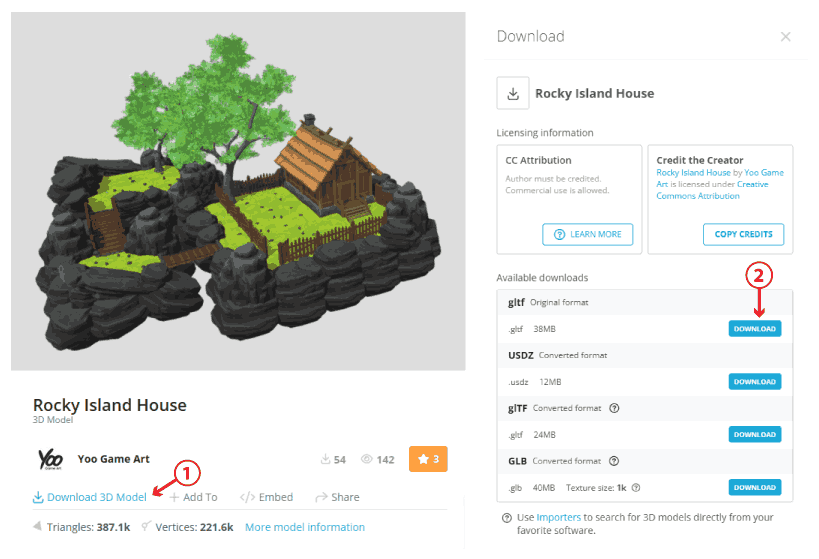
මුලින්ම ඔයාගෙ assets folder එක open කරලා තියාගන්න.
ඔයාට FileSystem tab එකෙන් folders ලේසියෙන්ම open කරන්න පුලුවන්.
assets folder එක උඩ right click කරලා Open in File Manager click කරන්න.
-d2cd03371b54950d31b04a7cf911f378.png)
ඔයාගෙ assets folder එක open වේවි.
ඊළගට, download කරපු zip file එක extract කරන්න. ඒක ඇතුලෙ "Map" කියලා folder එකක් ඇති.
extract කරපු Map folder එක ඔයාගෙ project එකේ assets folder එකට copy කරගන්න.
ඊළගට පෙනේවි මේ විදියට:
-5ac9b7d12e753232bded1caf3acbf08a.png)
ආයෙත් Godot එකට එන්න.
ඔයාට පෙනේවි files automatically import වෙනවා.
FileSystem එක ඇතුලෙ Map folder එක තියෙනවා බලාගන්න පුලුවන්.
-741d41eb20f287dc2d30aae0962d478d.png)
දැන් 3D model file එක හොයාගන්න ඕන.
මේ search box එකේ type කරන්න "map" කියලා.
Map.gltf කියලා file එකක් ඒවි.
-5916453bd7ec86ddfb8fed4ff10133df.png)
ඒක උඩ right-click කරලා Instanciate select කරන්න.
-81fc9de89b72a22925e871172d3ad456.png)
මෙන්න මේ ලස්සන map එක viewport එකේ බලාගන්න පුලුවන්.
-7830fb1edc46e45ac5b3ca3cebe74a80.png)
දැන් map එකට playerව hide වෙලා ඇත්තෙ.
playerව පේන ගානට පොඩ්ඩක් උඩට ගන්න.
-dd81339b5606931da3c88ae1b4ba1a87.png)
ඔයා දැන් project එක run කරන්න බැලුවොත්, මේ විදියට errors ගොඩක් බලාගන්න පුලුවන් වෙයි:
-fe710a09bfad6c8752211d830ecf075a.png)
මෙහෙම වෙන්නෙ අපි තාම input actions දාලා නැති නිසා.
Input Actions දාමු
Project → Project Settings වලට යන්න.
-8115784edffb383205064fbccd7ea290.png)
Project Settings window එකේ, Input Map tab එකට මාරු වෙන්න.
-d7f91132403456ea0c48f6417171df1e.png)
Add New Action box එකේ, move_forward කියලා type කරලා, Add press කරන්න.
-2141acc755480af86b6fcf8ebe534411.png)
මෙන්න මේ actions ටිකත් ඒ විදියට එකතු කරගන්න:
move_forward
move_backward
move_right
move_left
jump
esc
-51258bc5702d54d33e9f221895f84574.png)
මේ actions වල නම් හරියටම ඒකම වෙන්න ඕන, මොකද script එක ඒ නමින් තියෙන actions තමයි move වෙන්න පාවිච්චි කරන්නෙ.
ඊළගට move_forward action එක ඉස්සරහින් තියෙන මෙන්න මේ පුංචි + icon එක click කරන්න.
-c0d0adb880262cd43dac96725badcd88.png)
පොඩි window එකක් ඇවිත් ඔයා input කරන කල් බලන් ඉන්නවා.
keyboard එකේ W key එක press කරන්න.
-79a58d0a1ae0f508122ddfc2de6f6f9e.png)
ඊළගට OK කරන්න.
දැන් මේ විදියට තමයි පේනව ඇත්තෙ:
-db7d1816f29049621acf3aa1d66ce7fa.png)
මම Up Arrow එකත් add කරා ඒකටම.
ඒ කියන්නෙ දැන් move_forward action එක විදි දෙකකට කරන්න පුලුවන්. W එකෙනුයි Up Arrow එකෙනුයි.
-3ea734cc58ea5bbf61342efba06324b0.png)
මේ actions හැම එකටම ඒ විදියට කරන්න:
| Action | Keys |
|---|---|
move_forward | W / Up Arrow |
move_backward | S / Down Arrow |
move_right | D / Right Arrow |
move_left | A / Left Arrow |
jump | Spacebar |
esc | Esc key |
ඔක්කොම හරියට assign කරාට පස්සේ, මෙන්න මේ විදියට පෙනේවි:
-28372e06acafc6e8209e6f7a2b726e4b.png)
දැන් window එක close කරන්න.
Project එක run කරන වෙලාව!
ඇවිදලා බලන්න පුලුවන් W A S D වලින්, වටපිට බලන්න පුලුවන් mouse එකෙන්,
Esc එකෙන් exit වෙන්න පුලුවන්.
-11618ec8d54bbfa73434668b8514929e.png)
Project එක run කරද්දි මොනවහරි errors එනව නම්, input action වල නම් හරියට දැම්මද කියල ආයෙත් බලන්න.
(move_forward, move_backward, move_right, move_left, jump, esc)
මේ වෙනකල් හරියට කරා නම්, ඔයාටත් ඔයාගෙම කියල walking simulator එකක් ඇති.
ඉවර නෑ තව තියෙනවා...